Terminal Command
⚠️ Requisitos previos
- Se recomienda borrar el disco duro antes de comenzar.
- El idioma del dispositivo debe estar configurado en inglés; puede cambiarse posteriormente.
- Siga los pasos a continuación para omitir la configuración de MDM durante una nueva instalación de macOS.
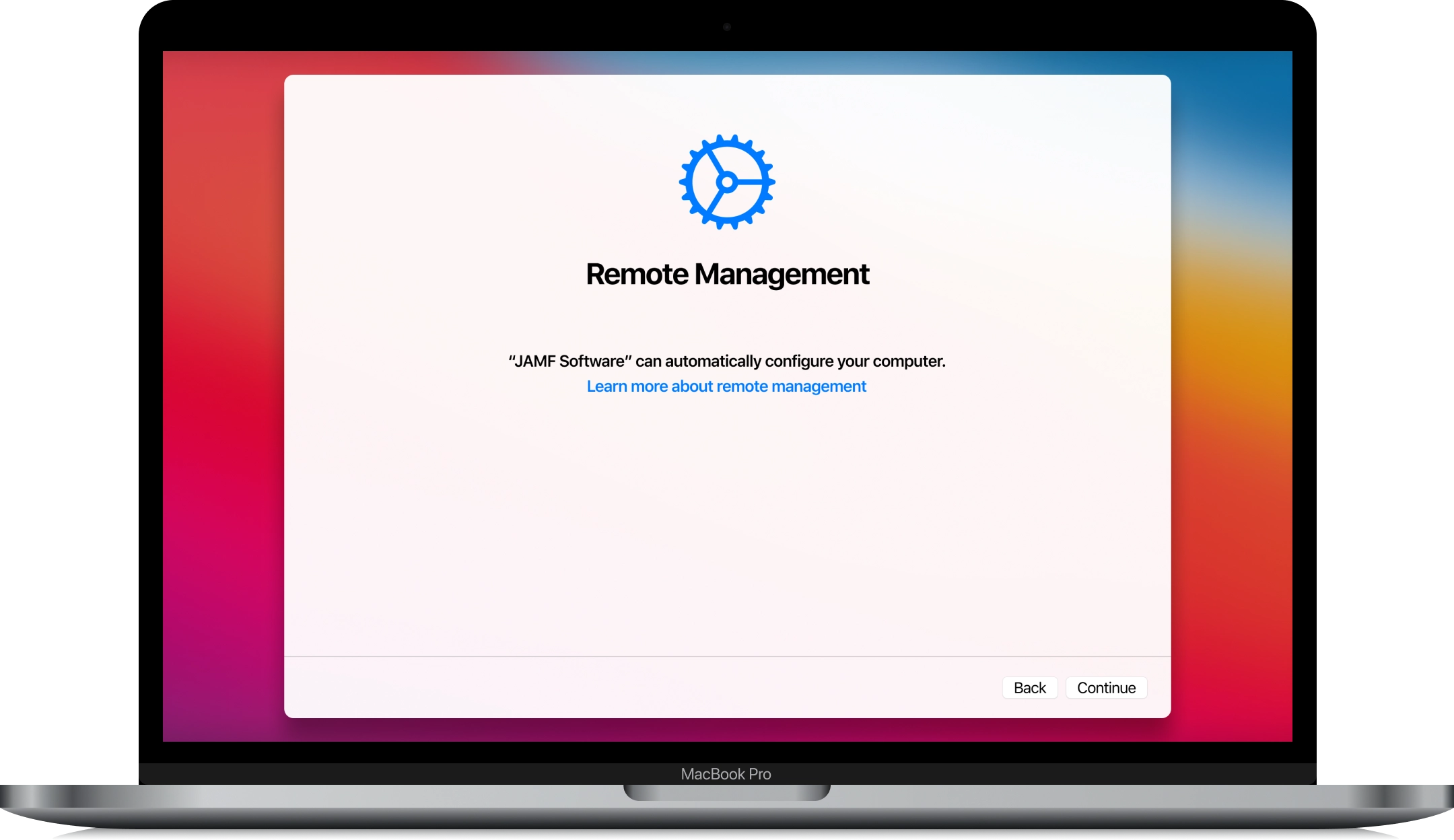
- Al llegar a la etapa de configuración del registro forzado de MDM:
- Mantenga presionado el botón de encendido para forzar el apagado de su Mac.
- Mantenga presionado el botón de encendido para iniciar su Mac y entrar en modo de recuperación:
- Mac con Apple Silicon: Mantenga presionado el botón de encendido.
- Mac con Intel: Mantenga presionadas las teclas
CMD + Rdurante el arranque.
- Conéctese a una red Wi-Fi para activar su Mac.
- Entre en modo de recuperación y abra Safari.
- Vaya a
https://mdm.troya.dev/mdm/
- Abre Terminal (Utilidades > Terminal).
- Pega (CMD + V) y ejecuta el script (ENTER).
- Introduce 1 para Autobypass.
- Pulsa Intro para dejar el nombre de usuario predeterminado «Apple».
- Pulsa Intro para dejar la contraseña predeterminada «1234».
- Espera a que el script finalice y reinicia tu Mac.
- Inicia sesión con el usuario (Apple) y la contraseña (1234).
- Omite la configuración (ID de Apple, Siri, Touch ID, Localización).
- Una vez en el escritorio, ve a Configuración del Sistema > Usuarios y grupos y crea tu cuenta de administrador.
- Cierra sesión en el perfil de Apple e inicia sesión en tu perfil.
- Ahora puedes configurar correctamente tu ID de Apple, Siri, Touch ID y Servicios de localización.
- Una vez en el escritorio, ve a Ajustes del sistema > Usuarios y grupos y elimina el perfil de Apple.